②立体化する
スケッチができたらいよいよ
回転させて立体化させます。
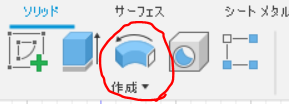
回転アイコンをクリックしたら、
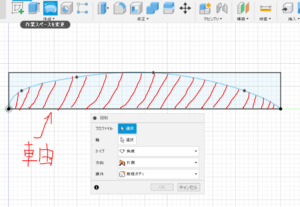
斜線の部分プロファイルを選んでクリックし、
ダイアログの軸の選択をクリックしてから
矢印の横線(軸)をクリックします。
すると、
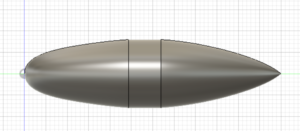
こうなります。
なんだか形が変ですね(笑)
これでもいいですが、このままだとイメージと違うので
スケッチを修正します。
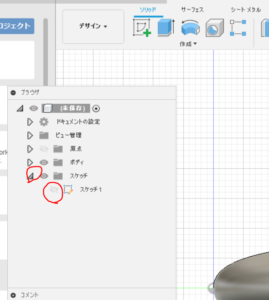
ブラウザの中のスケッチと書いてある場所の横の三角をクリックし、
その下に出てくるスケッチ1の横の目のアイコンを押して
スケッチを表示させます。
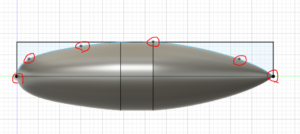
そしたら、先ほど打った点をドラッグし、
移動させて形を整えていきます。
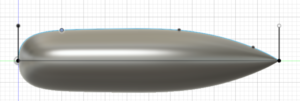
点が動かない場合は、点が接している線を削除すると動くようになります。
ちょっと太めですが、
まあまあいいでしょう(笑)
これで立体化は成功です。
③内部の構造を作る
次は内部構造を作っていきます。
内部構造を作るために、
先ほど立体化したものを半分に割ります。
ボディの分割で半分に割る
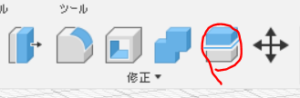
ボディを分割アイコンをクリックしてから、
分割したいボディをクリックし、
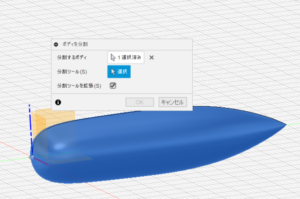
青くなったら、分割ツールの選択ボタンを押してから
どこで分割するのか面を選びます。
ここは、最初にスケッチを描いた面を選択しましょう。
分割ができたら、
ブラウザのボディが1つ増えているので、
片方を目のマークをクリックして
非表示にするとこうなります↓
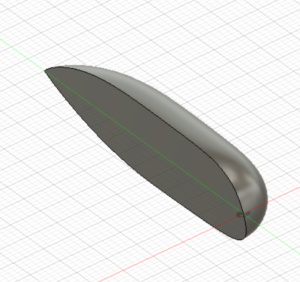
ボディが半分になったら、
中をくりぬきます。


コメント
[…] ペンシルベイトのモデリング フォームモードのロフトで魚の形を作る。 […]
[…] 初心者向けペンシルベイトのモデリング フォームモードで魚の形を作る。 自作ルアーのエラの形状をモデリングする。 […]
[…] 初心者向けペンシルベイトのモデリング […]
[…] 初心者向けペンシルベイトのモデリング […]
[…] ルアーモデリング […]